Guides
Comment bloquer Instagram sur iPhone le soir
Fixez une heure d’arrêt avec Temps d’écran d’Apple ou créez une routine IBlock pour bloquer les apps de votre choix jusqu’au lendemain.

Programmer un Temps d’arrêt le soir
Sous iOS 26, ouvrez Réglages → Temps d’écran et activez Activité dans les apps et sur les sites web si nécessaire. Ouvrez Temps d’arrêt, activez Programmé, puis choisissez Tous les jours ou Personnaliser les jours. Réglez les heures de début et de fin, par exemple de 22 h 30 à 7 h. Le Temps d’arrêt limite la plupart des apps. Dans Toujours autorisées, vérifiez que vos apps utiles sont autorisées et laissez Instagram en dehors de cette liste. Pour appliquer le blocage, touchez Verrouiller les réglages Temps d’écran en bas de l’écran Temps d’écran et définissez un code. Activez ensuite Bloquer l’appareil dans Temps d’arrêt.
Fixer une durée quotidienne pour Instagram sous iOS 26
Dans Réglages → Temps d’écran → Limites d’app, touchez Ajouter une limite. Ouvrez la catégorie des réseaux sociaux, sélectionnez Instagram, touchez Suivant et fixez une durée quotidienne, par exemple 20 minutes. L’option Personnaliser les jours permet de choisir une durée différente le week-end. Enregistrez la limite. Le temps passé sur Instagram compte tout au long de la journée. Votre limite peut être atteinte avant le dîner ou vous laisser du temps au moment du coucher. Par défaut, Temps d’écran vous permet d’ignorer une limite une fois atteinte.
Retrouver ces réglages sous iOS 27
Sous iOS 27, ouvrez Réglages → Temps d’écran → Programme de temps d’écran. Activez Programme, choisissez les jours puis ajoutez une plage horaire le soir. Vérifiez quelles catégories d’apps et quelles durées sont disponibles pendant cette plage. Le guide d’Apple ci-dessous détaille les réglages.
Programmer les apps de votre choix avec une routine IBlock
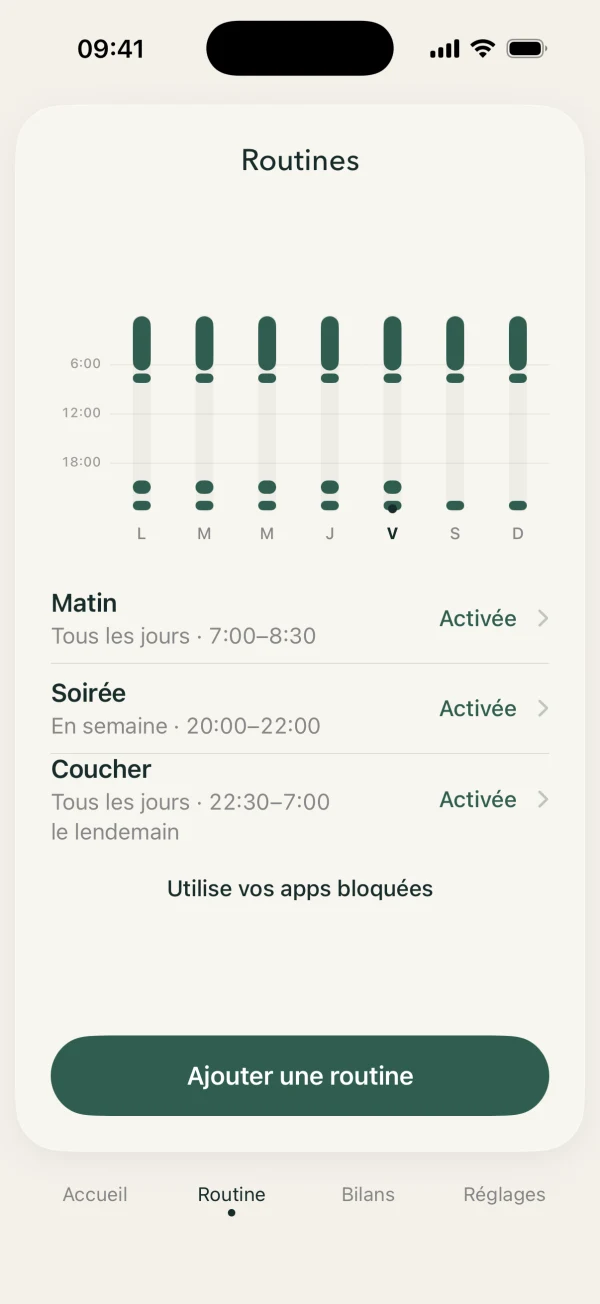
Dans IBlock, ouvrez Réglages → Apps bloquées et sélectionnez Instagram. Autorisez l’accès à Temps d’écran si iOS le demande. Dans l’onglet Routine, touchez Créer une routine ou Ajouter une routine et nommez-la Coucher. Choisissez les jours et les heures, puis touchez Enregistrer et activer et confirmez. Le Temps d’arrêt limite la plupart des apps. Les routines IBlock utilisent toutes la même liste Apps bloquées. En sélectionnant uniquement Instagram, vous laissez les autres apps disponibles pendant la routine. Les routines sont comprises dans les offres payantes d’IBlock.
Quel jour choisir si la routine passe minuit ?
Cochez le jour où la routine commence. Par exemple, pour bloquer Instagram du samedi à 22 h 30 au dimanche à 7 h, cochez uniquement le samedi et saisissez ces heures. Le dimanche après 7 h, essayez de rouvrir Instagram pour vérifier que le blocage a pris fin.
Vérifier le blocage le premier soir
Une fois la routine lancée, essayez d’ouvrir Instagram et vérifiez qu’une app utile, comme Messages, s’ouvre toujours. La routine démarre quand iOS applique les restrictions. Si le blocage n’apparaît pas tout de suite, réessayez peu après l’heure prévue. Si Instagram s’ouvre encore, vérifiez les jours et les heures de la routine, la liste Apps bloquées et l’autorisation Temps d’écran d’IBlock dans les réglages de l’iPhone. Sélectionner Instagram dans IBlock bloque l’app elle-même. Si vous utilisez Instagram sur le web, le navigateur reste disponible tant que vous ne le sélectionnez pas.
Terminer une routine en cours si nécessaire
Ouvrez IBlock → Réglages → Mode Urgence pour terminer la session de routine en cours. Le Mode Urgence est utilisable deux fois sur une période de sept jours. Les prochaines sessions programmées restent activées.
Préparez votre routine du soir avec IBlock
Choisissez les apps à mettre en pause et la durée, puis faites glisser la barre pour démarrer. Programmez des routines pour retrouver ce même blocage aux heures de votre choix.
Voir sur l’App StorePour iPhone sous iOS 26 ou ultérieur. Les sessions et les routines nécessitent IBlock Premium.