 IBlock
English
IBlock
Bloquez les apps qui vous distraient d’un geste
Choisissez les apps à mettre en pause et la durée, puis faites glisser la barre pour démarrer. Programmez des routines pour retrouver ce même blocage aux heures de votre choix.
Pour iPhone sous iOS 26 ou ultérieur. Les sessions et les routines nécessitent IBlock Premium.
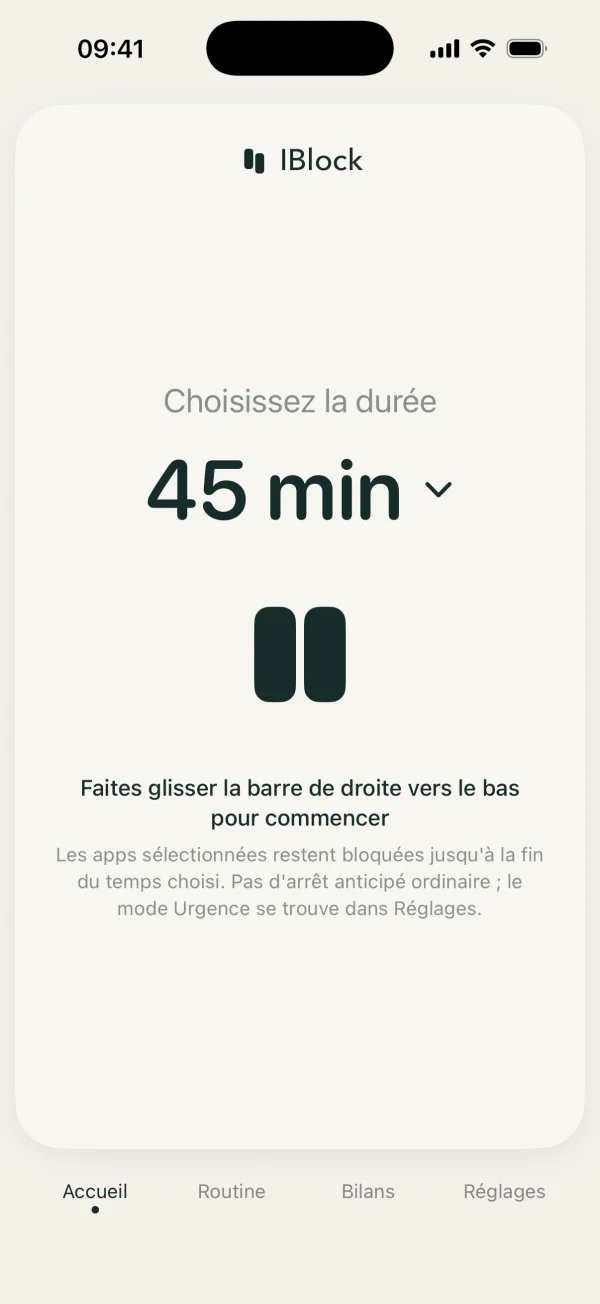
Lancez une session de concentration
Choisissez les apps qui peuvent attendre, réglez la durée et faites glisser la barre de droite vers le bas. iOS bloque les apps sélectionnées au démarrage de la session.
Créez votre routine
Choisissez les jours et les heures où les mêmes apps seront mises en pause automatiquement. Programmez une routine pour le travail, le dîner ou l’heure qui précède le coucher.
Gardez les apps dont vous avez besoin
IBlock s’appuie sur Temps d’écran d’Apple pour bloquer les apps que vous sélectionnez. Les apps laissées en dehors de la liste restent accessibles pendant la session.
Guides
- Comment bloquer Instagram sur iPhone le soir
Fixez une heure d’arrêt avec Temps d’écran d’Apple ou créez une routine IBlock pour bloquer les apps de votre choix jusqu’au lendemain.
- IBlock, Opal ou Temps d’écran d’Apple ?
Choisissez IBlock pour lancer une session d’un geste, Opal pour des règles plus précises, Temps d’écran pour les limites intégrées ou one sec pour une pause à l’ouverture.