Guides
IBlock, Opal ou Temps d’écran d’Apple ?
Choisissez IBlock pour lancer une session d’un geste, Opal pour des règles plus précises, Temps d’écran pour les limites intégrées ou one sec pour une pause à l’ouverture.
Publié par BRM, qui développe IBlock.

IBlock pour se concentrer tout de suite
IBlock convient si ce sont toujours les mêmes apps qui vous distraient quand vous travaillez, étudiez ou lisez. Sélectionnez-les une première fois, puis choisissez une durée et faites glisser la barre vers le bas jusqu’à ce qu’elle s’enclenche. Le blocage démarre et les autres apps restent accessibles. Vous pouvez aussi programmer jusqu’à six routines, chacune avec son nom, ses jours et ses horaires. Toutes reprennent la même sélection d’apps que vos sessions manuelles.
Ce qu’il faut savoir avant de choisir IBlock
IBlock nécessite un iPhone sous iOS 26 ou version ultérieure et l’autorisation d’utiliser Temps d’écran. Le téléchargement est gratuit. Les sessions, les routines et les bilans nécessitent une formule payante. Une session manuelle dure de 15 minutes à 8 heures. Une session en cours n’a pas de bouton d’arrêt classique. Le mode Urgence permet d’y mettre fin plus tôt deux fois sur une période de sept jours. Les bilans indiquent le temps de concentration cumulé sur les sept derniers jours.
Opal pour des règles qui changent selon le moment
Opal propose aussi un minuteur à lancer à la demande et des blocages programmés. Chaque règle peut viser une sélection différente d’apps ou de sites. Vous pouvez ainsi bloquer les réseaux sociaux au travail et n’autoriser que quelques apps essentielles le soir. Opal est adapté si vous voulez limiter la durée d’utilisation quotidienne, le nombre d’ouvertures d’une app ou régler la difficulté du déblocage.
Temps d’écran pour des limites intégrées à l’iPhone
Commencez par Temps d’écran si vous voulez surtout fixer une limite quotidienne ou gérer vos horaires directement dans Réglages. Sous iOS 26, Apple propose les limites d’app et le temps d’arrêt programmé, avec des exceptions pour les apps et les contacts. Sous iOS 27, vous pouvez personnaliser plusieurs plages horaires et définir une durée d’utilisation par catégorie, comme les jeux ou les réseaux sociaux. Apple propose aussi des contrôles parentaux via le partage familial.
one sec pour faire une pause avant de scroller
Choisissez one sec si vous ouvrez une app par réflexe et souhaitez pouvoir continuer à l’utiliser. L’outil peut vous interrompre à l’ouverture, après un court délai, ou vous demander combien de temps vous comptez y passer. Il propose aussi des blocages manuels et programmés lorsque vous voulez suspendre complètement l’accès.
Comment nous avons comparé ces outils
Nous avons consulté les fiches App Store et la documentation publique le 5 novembre 2026. Le comparatif porte sur les fonctionnalités et les usages décrits par les éditeurs.
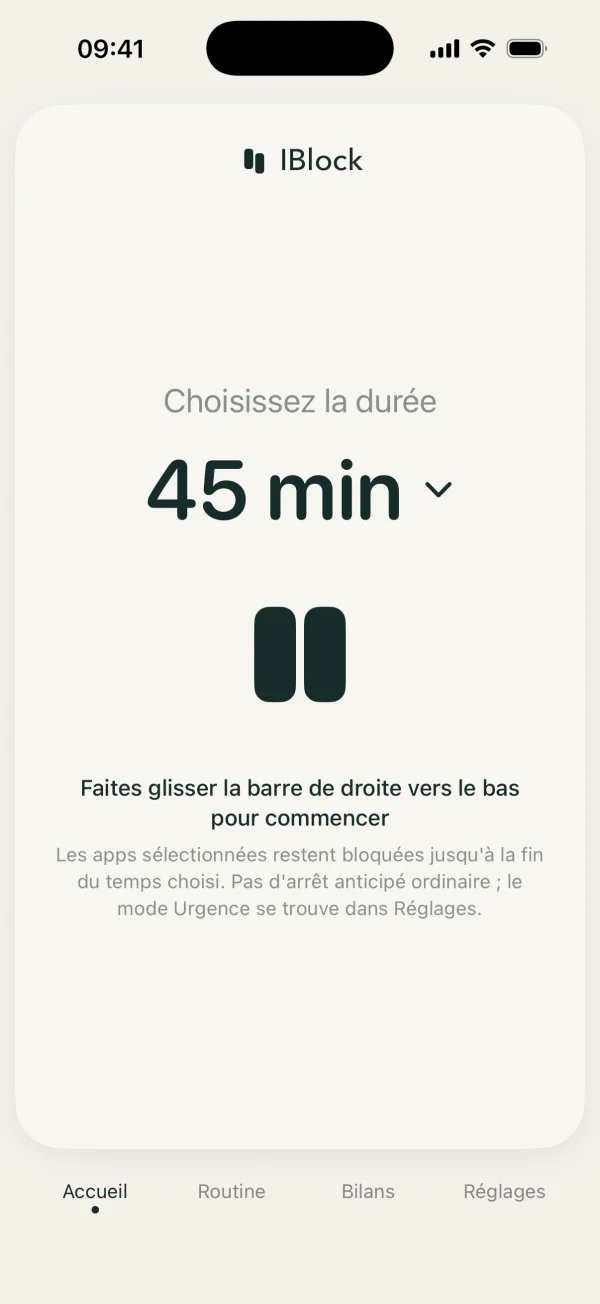
Lancez votre prochaine session avec IBlock
Choisissez les apps à mettre en pause et la durée, puis faites glisser la barre pour démarrer. Programmez des routines pour retrouver ce même blocage aux heures de votre choix.
Voir sur l’App StorePour iPhone sous iOS 26 ou ultérieur. Les sessions et les routines nécessitent IBlock Premium.
À lire aussi
Sources et aide
- IBlock sur l’App Store
- Aide Opal — Minuteur
- Aide Opal — Programmation
- Aide Opal — Limites de temps
- Aide Opal — Limites d’ouverture
- Assistance Apple — Temps d’écran sous iOS 26
- Assistance Apple — Programmes et temps accordés
- Assistance Apple — Contrôles parentaux
- Aide one sec — Modes d’intervention
- Aide one sec — Blocage d’apps et de sites
- Assistance